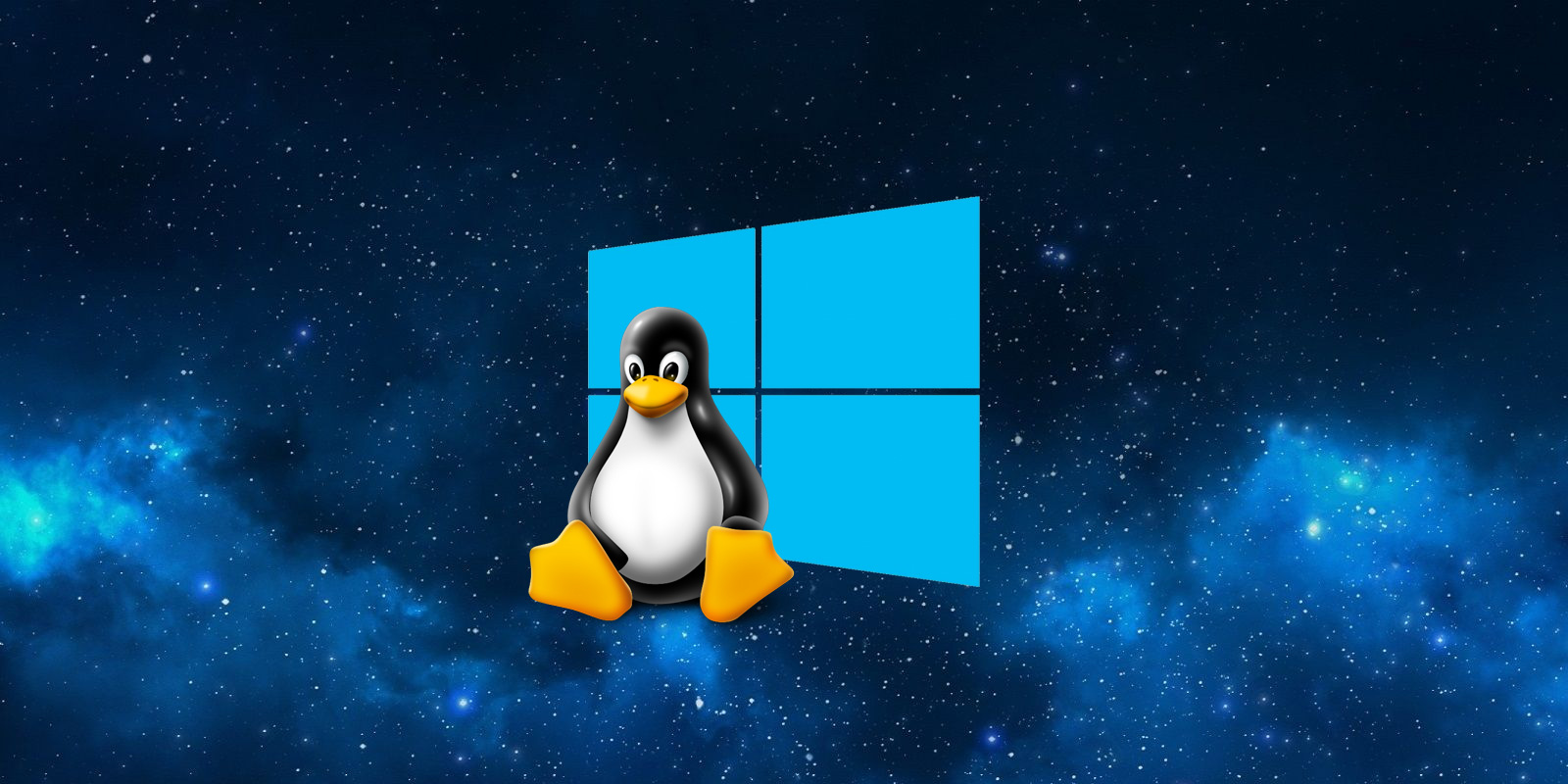
Windows este cea mai populara familie de sisteme de operare in randul utilizatorilor casnici, dar distributiile GNU/Linux au reputatia de a fi mult mai sigure, desi punctul lor negativ este acela de a avea un ecosistem de aplicatii inferior. Dar de ce trebuie sa ne multumim sa alegem intre unul si altul daca le putem avea si pe amandoua pe acelasi computer cu dual boot?
Cand la sfarsitul lunii iulie am publicat ghidul de pornire dubla pe acelasi computer cu Windows 7 si Ubuntu, ati fost cativa dintre voi care ne-ati cerut sa facem acelasi lucru cand a aparut Windows 10 . Nu am uitat acea cerere si de aceea astazi aveti un nou pas cu pas pentru a putea avea atat Windows 10, cat si o distributie GNU/Linux pe acelasi computer.
Pentru a realiza acest nou tutorial m-am gandit serios sa folosesc o alta distributie GNU/Linux, dar tinand cont ca multe dintre cele recomandate pentru noii utilizatori sunt bazate tot pe Ubuntu, am decis sa repet cu distro Canonical. La urma urmei, procesul nu ar trebui sa difere prea mult de celelalte alternative.
Exista un lucru pe care nu l-am subliniat in versiunea anterioara si este ca, din cand in cand, atunci cand il instalez, Ubuntu nu recunoaste corect partitiile Windows .
Eliberarea spatiului pe hard disk
Pentru acest tutorial folosesc un computer cu modul de boot LEGACY pe care am facut o instalare curata a Windows 10. Prin urmare, primul pas va fi inca o data sa facem o gaura pentru noul chirias in interiorul hard disk-ului nostru prin modificarea partitiei de pe pe care este instalat sistemul de operare Microsoft.
Pentru a efectua acest proces va trebui sa introducem o optiune care nu este integrata in panoul de configurare Windows 10, asa ca cel mai usor va fi sa facem clic pe meniul de pornire si sa incepem sa scriem „partitii” , astfel incat Cortana sa ne sugereze sa intram in Creare . si optiunea de formatare a partitiilor de hard disk .
Ajunsi acolo, tot ce trebuie sa facem este sa selectam unitatea C:, sa facem clic dreapta pe ea si sa alegem optiunea Shrink Volume . Procesul este simplu, iar odata ce aceasta optiune este aleasa, ne vom limita la alegerea spatiului pe care dorim sa-l eliberam pentru a instala distributia noastra GNU/Linux pe ea. Spatiul pe care il eliberam va trebui sa il lase ca nealocat.
Pregatirea si rularea USB-ului de instalare
Urmatorul pas va fi sa intri pe site-ul web Ubuntu sau orice alta distributie, sa alegi versiunea si sa descarci fisierul .iso . Pentru tutorial am ales din nou versiunea LTS pentru a prioritiza stabilitatea si a primi suport mai lung. In acest fel, tot ce trebuie sa facem este sa alegem intre versiunea pe 32 sau 64 de biti a Ubuntu 14.04.3 LTS si sa apasam butonul Descarcare.
Odata ce descarcarea este terminata, vom incepe un program pentru a extrage ISO Ubuntu pe un USB . Alesul meu a fost din nou Rufus pentru ca este cel care mi-a functionat mereu si pentru ca nu trebuie sa instalez nimic, va fi suficient sa rulez fisierul rufus-2.2.exe in modul administrator pentru a incepe procesul de extragere. .
Rufus este usor de utilizat. Singurul lucru pe care trebuie sa-l facem este sa alegem USB-ul in optiunea dispozitivului si, aproape dedesubt , sa facem clic pe pictograma DVD din caseta pe care scrie ISO Image pentru a naviga intre documentele noastre si sa alegem imaginea .iso pe care tocmai am terminat-o. a descarca. Odata ce s-a facut acest lucru, va trebui doar sa apasam butonul de pornire si sa asteptam cateva minute pentru finalizarea procesului.
In cele din urma, tot ce ramane este sa introduceti USB-ul in computerul nostru cand este oprit, sa il porniti si sa apasati tasta implicita pe care o avem inainte ca pictograma Windows sa apara pentru a afisa dialogul pentru a alege de pe ce unitate sa porniti computerul . In cazul meu, cheia este F11, dar poate varia pe fiecare computer.
Probleme la detectarea partitiilor Windows?
Este posibil ca procesul de instalare Ubuntu sa nu recunoasca partitiile Windows . Veti sti acest lucru atunci cand optiunea de a instala distro-ul impreuna cu Windows nu apare in tipul de instalare, desi o veti observa si daca atunci cand dati mai multe optiuni si porniti managerul de partitii vedeti ca intregul hard disk apare ca spatiu liber .
Din fericire, este ceva ce poate fi rezolvat cu cateva comenzi de terminal. Primul lucru pe care va trebui sa-l facem pentru a-l rezolva este sa repornim USB-ul de la inceput si sa ne asiguram ca dam optiunea de a incerca Ubuntu in loc sa-l instalam direct. Aceasta va lansa distributia cu toate caracteristicile sale.
Odata ce Ubuntu este pornit, vom apasa Ctrl + Alt + T in acelasi timp pentru a lansa terminalul de distributie. In continuare, va trebui sa introduceti o serie de comenzi care, cel putin in cazul meu, au servit la rezolvarea problemei.
Acest program ne va intreba daca doriti sa stergeti datele GPT si sa reparati partitiile , ceea ce am facut exact pentru a rezolva problema. La un moment dat in proces ni se va cere sa introducem o litera pentru a executa una dintre comenzi si vom folosi W pentru a scrie partitia MBR.
Finalizarea instalarii
Odata ce procesul descris mai sus este incheiat si apoi este lansata aplicatia Instalare Ubuntu , problema ar fi trebuit rezolvata , iar instalatorul ar trebui sa detecteze partitiile Windows 10, desi in loc de aceasta, sistemul de operare Microsoft va aparea ca Windows 7.
In tutorialul pentru a instala Ubuntu impreuna cu Windows 7 am explicat cum sa configurati manual instalarea Ubuntu pentru a determina dimensiunea partitiilor, dar in acest caz vom merge mai repede si vom ajunge sa alegem optiunea de a instala Ubuntu impreuna cu Windows 7 , care asa cum am spus, este modul in care instalatorul va apela Windows 10.
Acest lucru va face ca sistemul de instalare insusi sa fie responsabil pentru crearea partitiilor Ubuntu si pentru a lasa totul instalat corect, atat sistemul de operare, cat si GRUP . Odata terminata instalarea, de fiecare data cand pornim din nou computerul de acum inainte, ar trebui sa apara o caseta in care putem alege intre Ubuntu si Windows. Dual boot va fi un succes.